Domain 8tb.de kaufen?
Wir ziehen mit dem Projekt
8tb.de um.
Sind Sie am Kauf der Domain
8tb.de interessiert?
domain@kv-gmbh.de · 0541-91531010
Domain 8tb.de kaufen?
Wie kopiere ich eine ausgebaute bootfähige Festplatte?
Um eine ausgebaute bootfähige Festplatte zu kopieren, benötigst du eine andere Festplatte oder ein anderes Speichermedium mit ausreichend Speicherplatz. Du kannst dann eine Software zur Festplattenklonung verwenden, um den gesamten Inhalt der bootfähigen Festplatte auf das andere Speichermedium zu kopieren. Nach dem Kopiervorgang kannst du das neue Speichermedium als Ersatz für die alte Festplatte verwenden. **
Wie erstelle ich eine bootfähige Festplatte für einen anderen PC?
Um eine bootfähige Festplatte für einen anderen PC zu erstellen, benötigst du ein Programm wie zum Beispiel Rufus oder das Windows Media Creation Tool. Schließe die Festplatte an deinen Computer an und starte das Programm. Wähle das gewünschte Betriebssystem aus und folge den Anweisungen, um die Festplatte zu formatieren und die Installationsdateien darauf zu kopieren. Sobald der Vorgang abgeschlossen ist, kannst du die bootfähige Festplatte in den anderen PC einsetzen und von ihr starten. **
Ähnliche Suchbegriffe für Bootfähige
Top-Angebote
Produkte zum Begriff Bootfähige:
-
Graugear G-3504-8TB Ext Festplatte 8TB (8 TB), Externe FestplatteDie G-3504-8TB externe Festplatte von Graugear bietet eine beeindruckende Speicherkapazität von 8 Terabyte, ideal für die Speicherung grosser Datenmengen, sei es für Spiele, Multimedia-Inhalte oder wichtige Dokumente. Mit der USB 3.1 Schnittstelle ermöglicht sie schnelle Datenübertragungen, sodass Nutzer effizient auf ihre Dateien zugreifen können. Die Festplatte ist mit einer Stromversorgung über USB ausgestattet, was die Handhabung erleichtert und zusätzliche Kabel vermeidet. Ihr robustes Design sorgt dafür, dass sie auch bei häufigem Transport zuverlässig bleibt. Diese externe Festplatte ist eine ausgezeichnete Wahl für alle, die eine leistungsstarke und zuverlässige Speicherlösung suchen. - 8 Terabyte Speicherkapazität für umfangreiche Daten - USB 3.1 für schnelle Datenübertragungen - Stromversorgung über USB für einfache Handhabung - Robustes Design für hohe Zuverlässigkeit beim Transport.393,00 €*Versand: 0,00 €Sichere Weiterleitung zum Anbieter
-
Portables 3,5"-Festplattengehäuse SATA & SDD, zur Einfachen Datensicherung & Speichererweiterung, einfach & vielseitigMobiler Einsatz: Mit diesem portablen 3 5-Festplattengehäuse können Sie ganz einfach Ihre eigene tragbare Festplatte erstellen. Setzen Sie einfach die gewünschte Festplatte in das externe Gehäuse ein und sichern Sie Ihre Daten oder nehmen Sie Ihre Dokumente Bilder und Videos überall mit hin. Dank der hervorragenden Wärmeableitung durch das Aluminiumgehäuse bleibt die Festplatte angenehm kühl. Flexible Nutzung: Das Festplattengehäuse ist kompatibel mit SATA III-Festplatten bis zu einer Kapazität von 8 TB aber auch mit älteren SATA I- und SATA II-Festplatten nutzbar. Freuen Sie sich auf schnelle Datenübertragungen mit Geschwindigkeiten von bis zu 5 Gbit/s. Im Lieferumfang sind zwei Kabel enthalten sodass Sie es sowohl mit USB-A- als auch mit USB-C-Anschlüssen verwenden können. Portables 3 5-Festplattengehäuse SATA & SDD Geeignet für SATA III-Festplatten mit bis zu 8 TB (abwärtskompatibel zu SATA I- und SATA II) Stromquellentyp: Netzstromversorgung Kabellänge des Netzteiles: 1 m Eingangsspannung: 12 V DC Eingangsstrom: 2 A Aluminiumgehäuse zur optimalen Wärmeableitung Anschlüsse: USB Type-A & USB Type-C Disk size: 3.5 Disktyp: SATA Verbindugstyp: USB 3.1 Gen1 Übertragungsrate bis zu 5 Gbit/s Farbe: Schwarz Masse: (B x H x L) -18 7 x 12 5 x 6 cm Gewicht: 460 g Material: ABS / Aluminium Hinweis: Lieferung ohne Festplatte!32,99 €*Versand: 4,99 €Sichere Weiterleitung zum Anbieter
-
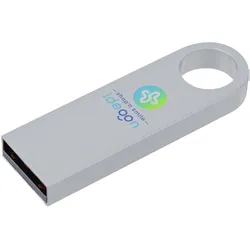
Kompakter 64GB USB 3.0 Stick: Schnelle Datenübertragung & viel Speicherplatz, zuverlässig, robust für Fotos, Videos & DokumenteIhr zuverlässiger Speicherbegleiter für jeden Tag: In unserer digitalen Welt in der Datenmengen stetig wachsen ist ein zuverlässiger und portabler Speicher unerlässlich. Der 64GB USB-Stick bietet Ihnen die ideale Lösung um Ihre wichtigen Dateien Fotos Videos Musik und Präsentationen sicher zu transportieren und jederzeit griffbereit zu haben. Robustes Design: Der USB Speicherstick mit seinem eleganten und leichten Metallgehäuse macht diesen USB-Stick zum idealen Begleiter für unterwegs. Mit dem praktischem Ring kann der USB-Stick auch ideal am Schlüsselbund angebracht werden. USB 3.0 Flash Drive mit 64GB Kapazität Edles Metallgehäuse im superschlanken und federleichten Design Speichert archiviert und transferiert Daten Anschluss: USB-A Lesegeschwindigkeit: bis zu 20 MB/s Schreibgeschwindigkeit: bis zu 8 MB/s USB 3.0 - abwärtskompatibel zu USB 1.1 Masse: 12 x 39 x 4 5 mm Farbe: Silber7,99 €*Versand: 4,99 €Sichere Weiterleitung zum Anbieter


-
Warum startet der PC im BIOS, obwohl eine bootfähige Festplatte vorhanden ist?
Es gibt mehrere mögliche Gründe dafür, dass der PC im BIOS startet, obwohl eine bootfähige Festplatte vorhanden ist. Einer der häufigsten Gründe ist, dass die Bootreihenfolge im BIOS nicht korrekt eingestellt ist und das System versucht, von einem anderen Gerät zu booten, wie z.B. einem USB-Stick oder einer CD/DVD. Ein weiterer möglicher Grund könnte ein Problem mit der Festplatte selbst sein, wie z.B. ein defektes Betriebssystem oder beschädigte Bootsektoren. In solchen Fällen kann es hilfreich sein, die Festplatte zu überprüfen oder das Betriebssystem neu zu installieren. **
-
Werden bootfähige SSDs von allen Systemen erkannt?
Bootfähige SSDs werden in der Regel von den meisten modernen Systemen erkannt, solange sie über die entsprechenden Anschlüsse (z.B. SATA oder NVMe) verfügen und das Betriebssystem die SSD unterstützt. Es kann jedoch vorkommen, dass ältere Systeme oder spezielle Hardwarekonfigurationen möglicherweise keine bootfähige SSD erkennen. In solchen Fällen kann es erforderlich sein, im BIOS oder UEFI des Systems entsprechende Einstellungen vorzunehmen, um die SSD als Bootlaufwerk zu aktivieren. **
-
Wie erstelle ich eine bootfähige ISO Datei?
Um eine bootfähige ISO-Datei zu erstellen, benötigst du zuerst eine Software wie z.B. Rufus oder Etcher. Öffne die Software und wähle die ISO-Datei aus, die du bootfähig machen möchtest. Stelle sicher, dass du einen leeren USB-Stick oder eine leere DVD bereit hast, da die Datei darauf kopiert wird. Starte dann den Kopiervorgang und warte, bis die ISO-Datei erfolgreich auf das Laufwerk übertragen wurde. Sobald der Vorgang abgeschlossen ist, kannst du den bootfähigen USB-Stick oder die bootfähige DVD verwenden, um das Betriebssystem oder die Software zu installieren. **
-
Wie brenne ich eine bootfähige ISO Datei?
Um eine bootfähige ISO-Datei zu brennen, benötigen Sie ein Brennprogramm wie z.B. Rufus, ImgBurn oder Nero. Zuerst müssen Sie das Brennprogramm öffnen und die ISO-Datei auswählen. Stellen Sie sicher, dass Sie einen leeren DVD-Rohling in das Laufwerk einlegen. Wählen Sie die Option zum Brennen der ISO-Datei als bootfähige Disc aus und starten Sie den Brennvorgang. Sobald der Vorgang abgeschlossen ist, können Sie die bootfähige Disc verwenden, um Ihren Computer von ihr zu starten. **


Wie erstelle ich eine bootfähige Linux DVD?
Um eine bootfähige Linux DVD zu erstellen, benötigst du zuerst ein ISO-Image der Linux-Distribution, die du verwenden möchtest. Anschließend musst du ein Brennprogramm wie z.B. Rufus oder Etcher herunterladen und installieren. Öffne das Brennprogramm, wähle das ISO-Image aus und lege eine leere DVD in dein Laufwerk ein. Starte den Brennvorgang und warte, bis die DVD fertig ist. Sobald der Vorgang abgeschlossen ist, kannst du die DVD in deinen Computer einlegen und von ihr booten, um das Linux-Betriebssystem zu installieren oder zu verwenden. **
Warum bootet der bootfähige USB-Stick nicht?
Es gibt mehrere mögliche Gründe, warum ein bootfähiger USB-Stick nicht bootet. Möglicherweise wurde der Stick nicht korrekt erstellt, indem das Betriebssystem-Image nicht richtig auf den Stick kopiert wurde. Es könnte auch sein, dass der Computer nicht richtig konfiguriert ist, um von einem USB-Gerät zu booten. Eine weitere Möglichkeit ist, dass der USB-Stick beschädigt ist und nicht mehr ordnungsgemäß funktioniert. **
Top-Angebote
Produkte zum Begriff Bootfähige:
-
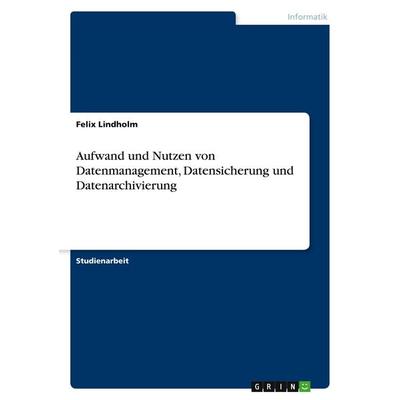
Aufwand und Nutzen von Datenmanagement, Datensicherung und Datenarchivierung, Taschenbuch von Felix Lindholm, GRIN, 978-3-389-05995-1Aufwand Und Nutzen Von Datenmanagement, Datensicherung Und Datenarchivierung, Taschenbuch Von Felix Lindholm, Grin, 978-3-389-05995-1, Seitenanzahl: 2818,95 €*Versand: 0,00 €Sichere Weiterleitung zum Anbieter
-
Graugear G-3504-8TB Ext Festplatte 8TB (8 TB), Externe FestplatteDie G-3504-8TB externe Festplatte von Graugear bietet eine beeindruckende Speicherkapazität von 8 Terabyte, ideal für die Speicherung grosser Datenmengen, sei es für Spiele, Multimedia-Inhalte oder wichtige Dokumente. Mit der USB 3.1 Schnittstelle ermöglicht sie schnelle Datenübertragungen, sodass Nutzer effizient auf ihre Dateien zugreifen können. Die Festplatte ist mit einer Stromversorgung über USB ausgestattet, was die Handhabung erleichtert und zusätzliche Kabel vermeidet. Ihr robustes Design sorgt dafür, dass sie auch bei häufigem Transport zuverlässig bleibt. Diese externe Festplatte ist eine ausgezeichnete Wahl für alle, die eine leistungsstarke und zuverlässige Speicherlösung suchen. - 8 Terabyte Speicherkapazität für umfangreiche Daten - USB 3.1 für schnelle Datenübertragungen - Stromversorgung über USB für einfache Handhabung - Robustes Design für hohe Zuverlässigkeit beim Transport.393,00 €*Versand: 0,00 €Sichere Weiterleitung zum Anbieter
-
Wie kopiere ich eine ausgebaute bootfähige Festplatte?
Um eine ausgebaute bootfähige Festplatte zu kopieren, benötigst du eine andere Festplatte oder ein anderes Speichermedium mit ausreichend Speicherplatz. Du kannst dann eine Software zur Festplattenklonung verwenden, um den gesamten Inhalt der bootfähigen Festplatte auf das andere Speichermedium zu kopieren. Nach dem Kopiervorgang kannst du das neue Speichermedium als Ersatz für die alte Festplatte verwenden. **
-
Wie erstelle ich eine bootfähige Festplatte für einen anderen PC?
Um eine bootfähige Festplatte für einen anderen PC zu erstellen, benötigst du ein Programm wie zum Beispiel Rufus oder das Windows Media Creation Tool. Schließe die Festplatte an deinen Computer an und starte das Programm. Wähle das gewünschte Betriebssystem aus und folge den Anweisungen, um die Festplatte zu formatieren und die Installationsdateien darauf zu kopieren. Sobald der Vorgang abgeschlossen ist, kannst du die bootfähige Festplatte in den anderen PC einsetzen und von ihr starten. **
-
Warum startet der PC im BIOS, obwohl eine bootfähige Festplatte vorhanden ist?
Es gibt mehrere mögliche Gründe dafür, dass der PC im BIOS startet, obwohl eine bootfähige Festplatte vorhanden ist. Einer der häufigsten Gründe ist, dass die Bootreihenfolge im BIOS nicht korrekt eingestellt ist und das System versucht, von einem anderen Gerät zu booten, wie z.B. einem USB-Stick oder einer CD/DVD. Ein weiterer möglicher Grund könnte ein Problem mit der Festplatte selbst sein, wie z.B. ein defektes Betriebssystem oder beschädigte Bootsektoren. In solchen Fällen kann es hilfreich sein, die Festplatte zu überprüfen oder das Betriebssystem neu zu installieren. **
-
Werden bootfähige SSDs von allen Systemen erkannt?
Bootfähige SSDs werden in der Regel von den meisten modernen Systemen erkannt, solange sie über die entsprechenden Anschlüsse (z.B. SATA oder NVMe) verfügen und das Betriebssystem die SSD unterstützt. Es kann jedoch vorkommen, dass ältere Systeme oder spezielle Hardwarekonfigurationen möglicherweise keine bootfähige SSD erkennen. In solchen Fällen kann es erforderlich sein, im BIOS oder UEFI des Systems entsprechende Einstellungen vorzunehmen, um die SSD als Bootlaufwerk zu aktivieren. **
Ähnliche Suchbegriffe für Bootfähige
-
Portables 3,5"-Festplattengehäuse SATA & SDD, zur Einfachen Datensicherung & Speichererweiterung, einfach & vielseitigMobiler Einsatz: Mit diesem portablen 3 5-Festplattengehäuse können Sie ganz einfach Ihre eigene tragbare Festplatte erstellen. Setzen Sie einfach die gewünschte Festplatte in das externe Gehäuse ein und sichern Sie Ihre Daten oder nehmen Sie Ihre Dokumente Bilder und Videos überall mit hin. Dank der hervorragenden Wärmeableitung durch das Aluminiumgehäuse bleibt die Festplatte angenehm kühl. Flexible Nutzung: Das Festplattengehäuse ist kompatibel mit SATA III-Festplatten bis zu einer Kapazität von 8 TB aber auch mit älteren SATA I- und SATA II-Festplatten nutzbar. Freuen Sie sich auf schnelle Datenübertragungen mit Geschwindigkeiten von bis zu 5 Gbit/s. Im Lieferumfang sind zwei Kabel enthalten sodass Sie es sowohl mit USB-A- als auch mit USB-C-Anschlüssen verwenden können. Portables 3 5-Festplattengehäuse SATA & SDD Geeignet für SATA III-Festplatten mit bis zu 8 TB (abwärtskompatibel zu SATA I- und SATA II) Stromquellentyp: Netzstromversorgung Kabellänge des Netzteiles: 1 m Eingangsspannung: 12 V DC Eingangsstrom: 2 A Aluminiumgehäuse zur optimalen Wärmeableitung Anschlüsse: USB Type-A & USB Type-C Disk size: 3.5 Disktyp: SATA Verbindugstyp: USB 3.1 Gen1 Übertragungsrate bis zu 5 Gbit/s Farbe: Schwarz Masse: (B x H x L) -18 7 x 12 5 x 6 cm Gewicht: 460 g Material: ABS / Aluminium Hinweis: Lieferung ohne Festplatte!32,99 €*Versand: 4,99 €Sichere Weiterleitung zum Anbieter
-
Kompakter 64GB USB 3.0 Stick: Schnelle Datenübertragung & viel Speicherplatz, zuverlässig, robust für Fotos, Videos & DokumenteIhr zuverlässiger Speicherbegleiter für jeden Tag: In unserer digitalen Welt in der Datenmengen stetig wachsen ist ein zuverlässiger und portabler Speicher unerlässlich. Der 64GB USB-Stick bietet Ihnen die ideale Lösung um Ihre wichtigen Dateien Fotos Videos Musik und Präsentationen sicher zu transportieren und jederzeit griffbereit zu haben. Robustes Design: Der USB Speicherstick mit seinem eleganten und leichten Metallgehäuse macht diesen USB-Stick zum idealen Begleiter für unterwegs. Mit dem praktischem Ring kann der USB-Stick auch ideal am Schlüsselbund angebracht werden. USB 3.0 Flash Drive mit 64GB Kapazität Edles Metallgehäuse im superschlanken und federleichten Design Speichert archiviert und transferiert Daten Anschluss: USB-A Lesegeschwindigkeit: bis zu 20 MB/s Schreibgeschwindigkeit: bis zu 8 MB/s USB 3.0 - abwärtskompatibel zu USB 1.1 Masse: 12 x 39 x 4 5 mm Farbe: Silber7,99 €*Versand: 4,99 €Sichere Weiterleitung zum Anbieter
-
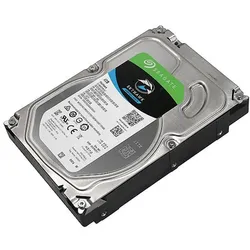
WD85PURZ - 8TB Festplatte WD Purple - VideoDie intelligente Wahl für Überwachungsumgebungen WD Purple-Festplatten eignen sich für den Dauerbetrieb in HD-Sicherheitssystemen. WD Purple-Festplatten sind durch einen Workload von bis zu 180 TB/Jahr und die Unterstützung von bis zu 64 Kameras für Überwachungssysteme optimiert. Die WD Purple-Festplatten für Überwachungssysteme sind mit der exklusiven AllFrame 4K-Technologie von WD ausgestattet, die es Ihnen ermöglicht, ein für Ihre geschäftlichen Anforderungen maßgeschneidertes Sicherheitssystem zu erstellen. Die AllFrame 4K-Technologie der WD Purple-Festplatten sorgt durch optimiertes ATA-Streaming für weniger Fehler, Pixelbildung und Videoaussetzer, die bei Videoaufzeichnungssystemen auftreten können.409,95 €*Versand: 5,95 €Sichere Weiterleitung zum Anbieter
-
Wie erstelle ich eine bootfähige ISO Datei?
Um eine bootfähige ISO-Datei zu erstellen, benötigst du zuerst eine Software wie z.B. Rufus oder Etcher. Öffne die Software und wähle die ISO-Datei aus, die du bootfähig machen möchtest. Stelle sicher, dass du einen leeren USB-Stick oder eine leere DVD bereit hast, da die Datei darauf kopiert wird. Starte dann den Kopiervorgang und warte, bis die ISO-Datei erfolgreich auf das Laufwerk übertragen wurde. Sobald der Vorgang abgeschlossen ist, kannst du den bootfähigen USB-Stick oder die bootfähige DVD verwenden, um das Betriebssystem oder die Software zu installieren. **
-
Wie brenne ich eine bootfähige ISO Datei?
Um eine bootfähige ISO-Datei zu brennen, benötigen Sie ein Brennprogramm wie z.B. Rufus, ImgBurn oder Nero. Zuerst müssen Sie das Brennprogramm öffnen und die ISO-Datei auswählen. Stellen Sie sicher, dass Sie einen leeren DVD-Rohling in das Laufwerk einlegen. Wählen Sie die Option zum Brennen der ISO-Datei als bootfähige Disc aus und starten Sie den Brennvorgang. Sobald der Vorgang abgeschlossen ist, können Sie die bootfähige Disc verwenden, um Ihren Computer von ihr zu starten. **
-
Wie erstelle ich eine bootfähige Linux DVD?
Um eine bootfähige Linux DVD zu erstellen, benötigst du zuerst ein ISO-Image der Linux-Distribution, die du verwenden möchtest. Anschließend musst du ein Brennprogramm wie z.B. Rufus oder Etcher herunterladen und installieren. Öffne das Brennprogramm, wähle das ISO-Image aus und lege eine leere DVD in dein Laufwerk ein. Starte den Brennvorgang und warte, bis die DVD fertig ist. Sobald der Vorgang abgeschlossen ist, kannst du die DVD in deinen Computer einlegen und von ihr booten, um das Linux-Betriebssystem zu installieren oder zu verwenden. **
-
Warum bootet der bootfähige USB-Stick nicht?
Es gibt mehrere mögliche Gründe, warum ein bootfähiger USB-Stick nicht bootet. Möglicherweise wurde der Stick nicht korrekt erstellt, indem das Betriebssystem-Image nicht richtig auf den Stick kopiert wurde. Es könnte auch sein, dass der Computer nicht richtig konfiguriert ist, um von einem USB-Gerät zu booten. Eine weitere Möglichkeit ist, dass der USB-Stick beschädigt ist und nicht mehr ordnungsgemäß funktioniert. **
* Alle Preise verstehen sich inklusive der gesetzlichen Mehrwertsteuer und ggf. zuzüglich Versandkosten. Die Angebotsinformationen basieren auf den Angaben des jeweiligen Shops und werden über automatisierte Prozesse aktualisiert. Eine Aktualisierung in Echtzeit findet nicht statt, so dass es im Einzelfall zu Abweichungen kommen kann. ** Hinweis: Teile dieses Inhalts wurden von KI erstellt.