Domain 8tb.de kaufen?
Wir ziehen mit dem Projekt
8tb.de um.
Sind Sie am Kauf der Domain
8tb.de interessiert?
domain@kv-gmbh.de · 0541-91531010
Domain 8tb.de kaufen?
Warum wird die externe Festplatte nicht in der Datenträgerverwaltung angezeigt?
Es gibt mehrere mögliche Gründe, warum eine externe Festplatte nicht in der Datenträgerverwaltung angezeigt wird. Es könnte sein, dass die Festplatte nicht ordnungsgemäß an den Computer angeschlossen ist oder dass sie defekt ist. Es ist auch möglich, dass die Festplatte nicht richtig formatiert ist oder dass ein Treiberproblem vorliegt. Es kann hilfreich sein, die Festplatte an einen anderen Computer anzuschließen oder einen anderen USB-Anschluss auszuprobieren, um das Problem einzugrenzen. **
Wo findet man die Datenträgerverwaltung?
Die Datenträgerverwaltung ist ein Tool, das in Windows-Betriebssystemen zur Verwaltung von Festplatten, Partitionen und Laufwerken verwendet wird. Um die Datenträgerverwaltung zu öffnen, kann man entweder nach "Datenträgerverwaltung" im Startmenü suchen oder die Tastenkombination "Windows + X" drücken und dann die Option "Datenträgerverwaltung" auswählen. Alternativ kann man auch mit der rechten Maustaste auf "Dieser PC" klicken, dann auf "Verwalten" und schließlich auf "Datenträgerverwaltung" zugreifen. In der Datenträgerverwaltung können verschiedene Aktionen wie das Erstellen, Löschen, Formatieren oder Verwalten von Partitionen durchgeführt werden. **
Ähnliche Suchbegriffe für Datenträgerverwaltung
Top-Angebote
Produkte zum Begriff Datenträgerverwaltung:
-
Graugear G-3504-8TB Ext Festplatte 8TB (8 TB), Externe FestplatteDie G-3504-8TB externe Festplatte von Graugear bietet eine beeindruckende Speicherkapazität von 8 Terabyte, ideal für die Speicherung grosser Datenmengen, sei es für Spiele, Multimedia-Inhalte oder wichtige Dokumente. Mit der USB 3.1 Schnittstelle ermöglicht sie schnelle Datenübertragungen, sodass Nutzer effizient auf ihre Dateien zugreifen können. Die Festplatte ist mit einer Stromversorgung über USB ausgestattet, was die Handhabung erleichtert und zusätzliche Kabel vermeidet. Ihr robustes Design sorgt dafür, dass sie auch bei häufigem Transport zuverlässig bleibt. Diese externe Festplatte ist eine ausgezeichnete Wahl für alle, die eine leistungsstarke und zuverlässige Speicherlösung suchen. - 8 Terabyte Speicherkapazität für umfangreiche Daten - USB 3.1 für schnelle Datenübertragungen - Stromversorgung über USB für einfache Handhabung - Robustes Design für hohe Zuverlässigkeit beim Transport.393,00 €*Versand: 0,00 €Sichere Weiterleitung zum Anbieter
-
Portables 3,5"-Festplattengehäuse SATA & SDD, zur Einfachen Datensicherung & Speichererweiterung, einfach & vielseitigMobiler Einsatz: Mit diesem portablen 3 5-Festplattengehäuse können Sie ganz einfach Ihre eigene tragbare Festplatte erstellen. Setzen Sie einfach die gewünschte Festplatte in das externe Gehäuse ein und sichern Sie Ihre Daten oder nehmen Sie Ihre Dokumente Bilder und Videos überall mit hin. Dank der hervorragenden Wärmeableitung durch das Aluminiumgehäuse bleibt die Festplatte angenehm kühl. Flexible Nutzung: Das Festplattengehäuse ist kompatibel mit SATA III-Festplatten bis zu einer Kapazität von 8 TB aber auch mit älteren SATA I- und SATA II-Festplatten nutzbar. Freuen Sie sich auf schnelle Datenübertragungen mit Geschwindigkeiten von bis zu 5 Gbit/s. Im Lieferumfang sind zwei Kabel enthalten sodass Sie es sowohl mit USB-A- als auch mit USB-C-Anschlüssen verwenden können. Portables 3 5-Festplattengehäuse SATA & SDD Geeignet für SATA III-Festplatten mit bis zu 8 TB (abwärtskompatibel zu SATA I- und SATA II) Stromquellentyp: Netzstromversorgung Kabellänge des Netzteiles: 1 m Eingangsspannung: 12 V DC Eingangsstrom: 2 A Aluminiumgehäuse zur optimalen Wärmeableitung Anschlüsse: USB Type-A & USB Type-C Disk size: 3.5 Disktyp: SATA Verbindugstyp: USB 3.1 Gen1 Übertragungsrate bis zu 5 Gbit/s Farbe: Schwarz Masse: (B x H x L) -18 7 x 12 5 x 6 cm Gewicht: 460 g Material: ABS / Aluminium Hinweis: Lieferung ohne Festplatte!32,99 €*Versand: 4,99 €Sichere Weiterleitung zum Anbieter


-
Wie öffnet man die Datenträgerverwaltung?
Um die Datenträgerverwaltung zu öffnen, klicken Sie mit der rechten Maustaste auf das Windows-Symbol in der Taskleiste und wählen Sie "Datenträgerverwaltung" aus dem Kontextmenü. Alternativ können Sie auch die Tastenkombination "Windows + X" drücken und dann die Datenträgerverwaltung auswählen. Eine weitere Möglichkeit besteht darin, "Datenträgerverwaltung" in das Suchfeld des Startmenüs einzugeben und das entsprechende Suchergebnis auszuwählen. Sobald die Datenträgerverwaltung geöffnet ist, können Sie Ihre Festplatten, Partitionen und Laufwerke verwalten, formatieren und konfigurieren. **
-
Warum wird die Festplatte im Gerätemanager erkannt, aber nicht in der Datenträgerverwaltung?
Es gibt mehrere mögliche Gründe dafür, dass eine Festplatte im Gerätemanager erkannt, aber nicht in der Datenträgerverwaltung angezeigt wird. Einer der häufigsten Gründe ist, dass die Festplatte nicht richtig initialisiert oder formatiert wurde. Es ist auch möglich, dass es ein Problem mit dem Treiber der Festplatte gibt oder dass die Festplatte defekt ist. In solchen Fällen kann es hilfreich sein, die Festplatte erneut zu initialisieren oder zu formatieren, den Treiber zu aktualisieren oder die Festplatte auszutauschen. **
-
Wie komme ich in die Datenträgerverwaltung?
Um in die Datenträgerverwaltung zu gelangen, musst du zuerst das Startmenü öffnen. Klicke dann mit der rechten Maustaste auf "Computer" oder "Dieser PC" und wähle die Option "Verwalten" aus. In dem sich öffnenden Fenster findest du die Datenträgerverwaltung unter dem Punkt "Speicher". Alternativ kannst du auch die Tastenkombination Windows + R drücken, "diskmgmt.msc" eingeben und auf "OK" klicken, um direkt zur Datenträgerverwaltung zu gelangen. Von dort aus kannst du deine Festplatten verwalten, Partitionen erstellen, löschen oder formatieren sowie andere Aufgaben im Zusammenhang mit Speichergeräten durchführen. **
-
Warum ist die Datenträgerverwaltung aus Sicherheitsgründen blockiert?
Die Datenträgerverwaltung kann aus Sicherheitsgründen blockiert sein, um unbefugte Änderungen an den Festplatten oder anderen Speichermedien zu verhindern. Dies kann verhindern, dass Benutzer versehentlich wichtige Daten löschen oder beschädigen. Darüber hinaus kann es dazu dienen, die Integrität des Systems zu schützen, indem verhindert wird, dass Malware oder andere schädliche Programme auf die Festplatten zugreifen oder diese manipulieren. **


Ist die Blockade der Datenträgerverwaltung ein Virus?
Nein, die Blockade der Datenträgerverwaltung ist in der Regel kein Virus. Es kann verschiedene Gründe dafür geben, dass die Datenträgerverwaltung blockiert ist, wie zum Beispiel fehlerhafte Treiber, Konflikte mit anderen Programmen oder administrative Einschränkungen. Es ist ratsam, das Problem genauer zu untersuchen, um die genaue Ursache zu ermitteln und entsprechende Maßnahmen zu ergreifen. **
Wie kann man eine zweite Festplatte aktivieren, wenn sie nicht in der Datenträgerverwaltung angezeigt wird?
Wenn eine zweite Festplatte nicht in der Datenträgerverwaltung angezeigt wird, gibt es mehrere mögliche Lösungen. Zunächst sollte überprüft werden, ob die Festplatte ordnungsgemäß angeschlossen ist und eingeschaltet ist. Es kann auch hilfreich sein, die Festplatte in einem anderen Computer oder mit einem anderen Kabel auszuprobieren. Wenn die Festplatte immer noch nicht erkannt wird, könnte ein Treiber- oder Hardwareproblem vorliegen, das möglicherweise durch das Aktualisieren der Treiber oder das Konsultieren eines Fachmanns behoben werden kann. **
Top-Angebote
Produkte zum Begriff Datenträgerverwaltung:
-
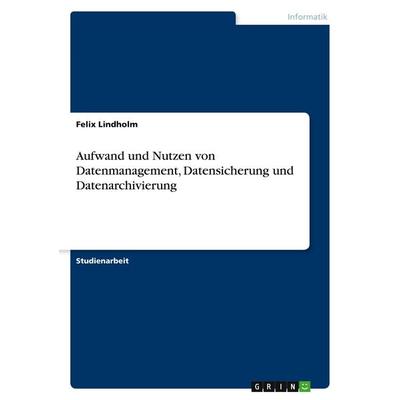
Aufwand und Nutzen von Datenmanagement, Datensicherung und Datenarchivierung, Taschenbuch von Felix Lindholm, GRIN, 978-3-389-05995-1Aufwand Und Nutzen Von Datenmanagement, Datensicherung Und Datenarchivierung, Taschenbuch Von Felix Lindholm, Grin, 978-3-389-05995-1, Seitenanzahl: 2818,95 €*Versand: 0,00 €Sichere Weiterleitung zum Anbieter
-
Graugear G-3504-8TB Ext Festplatte 8TB (8 TB), Externe FestplatteDie G-3504-8TB externe Festplatte von Graugear bietet eine beeindruckende Speicherkapazität von 8 Terabyte, ideal für die Speicherung grosser Datenmengen, sei es für Spiele, Multimedia-Inhalte oder wichtige Dokumente. Mit der USB 3.1 Schnittstelle ermöglicht sie schnelle Datenübertragungen, sodass Nutzer effizient auf ihre Dateien zugreifen können. Die Festplatte ist mit einer Stromversorgung über USB ausgestattet, was die Handhabung erleichtert und zusätzliche Kabel vermeidet. Ihr robustes Design sorgt dafür, dass sie auch bei häufigem Transport zuverlässig bleibt. Diese externe Festplatte ist eine ausgezeichnete Wahl für alle, die eine leistungsstarke und zuverlässige Speicherlösung suchen. - 8 Terabyte Speicherkapazität für umfangreiche Daten - USB 3.1 für schnelle Datenübertragungen - Stromversorgung über USB für einfache Handhabung - Robustes Design für hohe Zuverlässigkeit beim Transport.393,00 €*Versand: 0,00 €Sichere Weiterleitung zum Anbieter
-
Portables 3,5"-Festplattengehäuse SATA & SDD, zur Einfachen Datensicherung & Speichererweiterung, einfach & vielseitigMobiler Einsatz: Mit diesem portablen 3 5-Festplattengehäuse können Sie ganz einfach Ihre eigene tragbare Festplatte erstellen. Setzen Sie einfach die gewünschte Festplatte in das externe Gehäuse ein und sichern Sie Ihre Daten oder nehmen Sie Ihre Dokumente Bilder und Videos überall mit hin. Dank der hervorragenden Wärmeableitung durch das Aluminiumgehäuse bleibt die Festplatte angenehm kühl. Flexible Nutzung: Das Festplattengehäuse ist kompatibel mit SATA III-Festplatten bis zu einer Kapazität von 8 TB aber auch mit älteren SATA I- und SATA II-Festplatten nutzbar. Freuen Sie sich auf schnelle Datenübertragungen mit Geschwindigkeiten von bis zu 5 Gbit/s. Im Lieferumfang sind zwei Kabel enthalten sodass Sie es sowohl mit USB-A- als auch mit USB-C-Anschlüssen verwenden können. Portables 3 5-Festplattengehäuse SATA & SDD Geeignet für SATA III-Festplatten mit bis zu 8 TB (abwärtskompatibel zu SATA I- und SATA II) Stromquellentyp: Netzstromversorgung Kabellänge des Netzteiles: 1 m Eingangsspannung: 12 V DC Eingangsstrom: 2 A Aluminiumgehäuse zur optimalen Wärmeableitung Anschlüsse: USB Type-A & USB Type-C Disk size: 3.5 Disktyp: SATA Verbindugstyp: USB 3.1 Gen1 Übertragungsrate bis zu 5 Gbit/s Farbe: Schwarz Masse: (B x H x L) -18 7 x 12 5 x 6 cm Gewicht: 460 g Material: ABS / Aluminium Hinweis: Lieferung ohne Festplatte!32,99 €*Versand: 4,99 €Sichere Weiterleitung zum Anbieter
-
Warum wird die externe Festplatte nicht in der Datenträgerverwaltung angezeigt?
Es gibt mehrere mögliche Gründe, warum eine externe Festplatte nicht in der Datenträgerverwaltung angezeigt wird. Es könnte sein, dass die Festplatte nicht ordnungsgemäß an den Computer angeschlossen ist oder dass sie defekt ist. Es ist auch möglich, dass die Festplatte nicht richtig formatiert ist oder dass ein Treiberproblem vorliegt. Es kann hilfreich sein, die Festplatte an einen anderen Computer anzuschließen oder einen anderen USB-Anschluss auszuprobieren, um das Problem einzugrenzen. **
-
Wo findet man die Datenträgerverwaltung?
Die Datenträgerverwaltung ist ein Tool, das in Windows-Betriebssystemen zur Verwaltung von Festplatten, Partitionen und Laufwerken verwendet wird. Um die Datenträgerverwaltung zu öffnen, kann man entweder nach "Datenträgerverwaltung" im Startmenü suchen oder die Tastenkombination "Windows + X" drücken und dann die Option "Datenträgerverwaltung" auswählen. Alternativ kann man auch mit der rechten Maustaste auf "Dieser PC" klicken, dann auf "Verwalten" und schließlich auf "Datenträgerverwaltung" zugreifen. In der Datenträgerverwaltung können verschiedene Aktionen wie das Erstellen, Löschen, Formatieren oder Verwalten von Partitionen durchgeführt werden. **
-
Wie öffnet man die Datenträgerverwaltung?
Um die Datenträgerverwaltung zu öffnen, klicken Sie mit der rechten Maustaste auf das Windows-Symbol in der Taskleiste und wählen Sie "Datenträgerverwaltung" aus dem Kontextmenü. Alternativ können Sie auch die Tastenkombination "Windows + X" drücken und dann die Datenträgerverwaltung auswählen. Eine weitere Möglichkeit besteht darin, "Datenträgerverwaltung" in das Suchfeld des Startmenüs einzugeben und das entsprechende Suchergebnis auszuwählen. Sobald die Datenträgerverwaltung geöffnet ist, können Sie Ihre Festplatten, Partitionen und Laufwerke verwalten, formatieren und konfigurieren. **
-
Warum wird die Festplatte im Gerätemanager erkannt, aber nicht in der Datenträgerverwaltung?
Es gibt mehrere mögliche Gründe dafür, dass eine Festplatte im Gerätemanager erkannt, aber nicht in der Datenträgerverwaltung angezeigt wird. Einer der häufigsten Gründe ist, dass die Festplatte nicht richtig initialisiert oder formatiert wurde. Es ist auch möglich, dass es ein Problem mit dem Treiber der Festplatte gibt oder dass die Festplatte defekt ist. In solchen Fällen kann es hilfreich sein, die Festplatte erneut zu initialisieren oder zu formatieren, den Treiber zu aktualisieren oder die Festplatte auszutauschen. **
Ähnliche Suchbegriffe für Datenträgerverwaltung
-
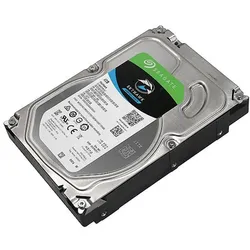
WD85PURZ - 8TB Festplatte WD Purple - VideoDie intelligente Wahl für Überwachungsumgebungen WD Purple-Festplatten eignen sich für den Dauerbetrieb in HD-Sicherheitssystemen. WD Purple-Festplatten sind durch einen Workload von bis zu 180 TB/Jahr und die Unterstützung von bis zu 64 Kameras für Überwachungssysteme optimiert. Die WD Purple-Festplatten für Überwachungssysteme sind mit der exklusiven AllFrame 4K-Technologie von WD ausgestattet, die es Ihnen ermöglicht, ein für Ihre geschäftlichen Anforderungen maßgeschneidertes Sicherheitssystem zu erstellen. Die AllFrame 4K-Technologie der WD Purple-Festplatten sorgt durch optimiertes ATA-Streaming für weniger Fehler, Pixelbildung und Videoaussetzer, die bei Videoaufzeichnungssystemen auftreten können.409,95 €*Versand: 5,95 €Sichere Weiterleitung zum Anbieter
-
Wie komme ich in die Datenträgerverwaltung?
Um in die Datenträgerverwaltung zu gelangen, musst du zuerst das Startmenü öffnen. Klicke dann mit der rechten Maustaste auf "Computer" oder "Dieser PC" und wähle die Option "Verwalten" aus. In dem sich öffnenden Fenster findest du die Datenträgerverwaltung unter dem Punkt "Speicher". Alternativ kannst du auch die Tastenkombination Windows + R drücken, "diskmgmt.msc" eingeben und auf "OK" klicken, um direkt zur Datenträgerverwaltung zu gelangen. Von dort aus kannst du deine Festplatten verwalten, Partitionen erstellen, löschen oder formatieren sowie andere Aufgaben im Zusammenhang mit Speichergeräten durchführen. **
-
Warum ist die Datenträgerverwaltung aus Sicherheitsgründen blockiert?
Die Datenträgerverwaltung kann aus Sicherheitsgründen blockiert sein, um unbefugte Änderungen an den Festplatten oder anderen Speichermedien zu verhindern. Dies kann verhindern, dass Benutzer versehentlich wichtige Daten löschen oder beschädigen. Darüber hinaus kann es dazu dienen, die Integrität des Systems zu schützen, indem verhindert wird, dass Malware oder andere schädliche Programme auf die Festplatten zugreifen oder diese manipulieren. **
-
Ist die Blockade der Datenträgerverwaltung ein Virus?
Nein, die Blockade der Datenträgerverwaltung ist in der Regel kein Virus. Es kann verschiedene Gründe dafür geben, dass die Datenträgerverwaltung blockiert ist, wie zum Beispiel fehlerhafte Treiber, Konflikte mit anderen Programmen oder administrative Einschränkungen. Es ist ratsam, das Problem genauer zu untersuchen, um die genaue Ursache zu ermitteln und entsprechende Maßnahmen zu ergreifen. **
-
Wie kann man eine zweite Festplatte aktivieren, wenn sie nicht in der Datenträgerverwaltung angezeigt wird?
Wenn eine zweite Festplatte nicht in der Datenträgerverwaltung angezeigt wird, gibt es mehrere mögliche Lösungen. Zunächst sollte überprüft werden, ob die Festplatte ordnungsgemäß angeschlossen ist und eingeschaltet ist. Es kann auch hilfreich sein, die Festplatte in einem anderen Computer oder mit einem anderen Kabel auszuprobieren. Wenn die Festplatte immer noch nicht erkannt wird, könnte ein Treiber- oder Hardwareproblem vorliegen, das möglicherweise durch das Aktualisieren der Treiber oder das Konsultieren eines Fachmanns behoben werden kann. **
* Alle Preise verstehen sich inklusive der gesetzlichen Mehrwertsteuer und ggf. zuzüglich Versandkosten. Die Angebotsinformationen basieren auf den Angaben des jeweiligen Shops und werden über automatisierte Prozesse aktualisiert. Eine Aktualisierung in Echtzeit findet nicht statt, so dass es im Einzelfall zu Abweichungen kommen kann. ** Hinweis: Teile dieses Inhalts wurden von KI erstellt.